Integrace BZUCO e-shopu na webové stránky postavené na platformě Wix
Integrace BZUCO e-shopu do webových stránek na platformě Wix může být komplikovaná kvůli restriktivním politikám Wixu, zejména pokud jde o používání iframů. Tento návod vás provede kroky, jak úspěšně přidat BZUCO e-shop na váš web pomocí Custom Elementu.
Integrace pomocí Custom Elementu
1. Uložení JavaScriptového kódu
- V editoru Wixu vytvořte soubor s názvem bzuco-eshop.jsve složce custom-elements:
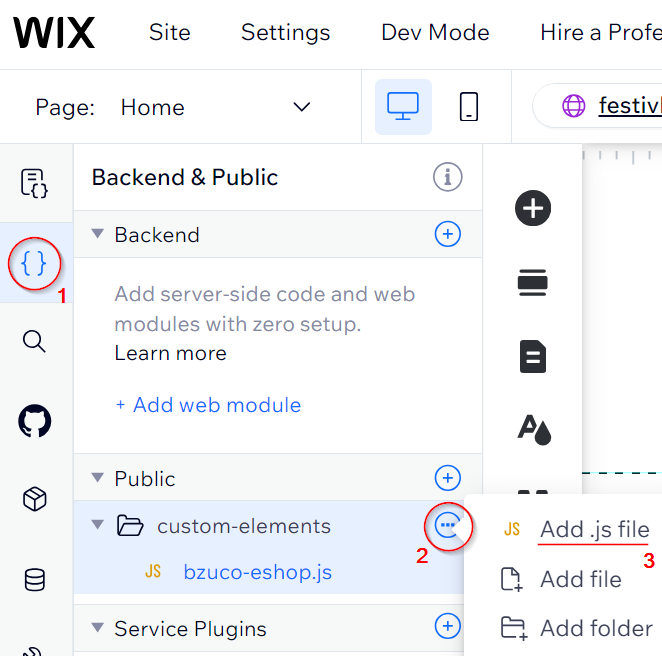
- Do souboru bzuco-eshop.js vložte následující kód:
class BzucoEshop extends HTMLElement {
    instance = '';
    bzucoConfig = `{ sessionStore: 'localstorage' }`;


    createScriptConfigTag() {
        const script = document.createElement('script');
        script.text = 'var bzucoConfig = ' + this.bzucoConfig + ';';


        return script;
    }


    createScriptSrcTag() {
        const script = document.createElement('script');
        script.src = `https://${this.instance}.bzuco.cloud/resources/frontend/embed.js`;


        return script;
    }


    connectedCallback() {
        this.appendChild(this.createScriptConfigTag());
        this.appendChild(this.createScriptSrcTag());
    }


    attributeChangedCallback(name, oldValue, newValue) {
        switch (name) {
            case 'instance': this.instance = newValue; break;
            case 'config': this.bzucoConfig = newValue; break;
        }
    }


    static get observedAttributes() {
        return ['instance', 'config'];
    }
}


customElements.define('bzuco-eshop', BzucoEshop);
2. Vytvoření Custom Elementu
- V editoru Wixu a přejděte na stránku, kam chcete BZUCO e-shop umístit.
- Přidejte nový Custom Element podle návodu: Wix Editor: Adding a Custom Element to Your Site.
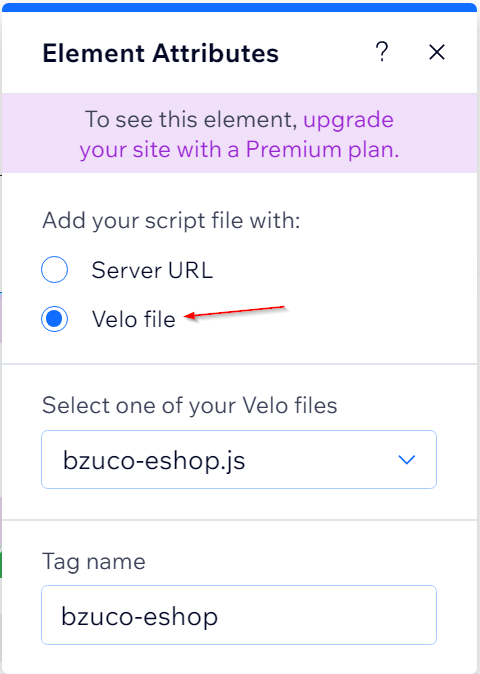
Jako zdroj (source) vyberte “Velo file” a následně bzuco-eshop.js. Do “Tag name” zadejte “bzuco-eshop”.
3. Přizpůsobení Custom Elementu
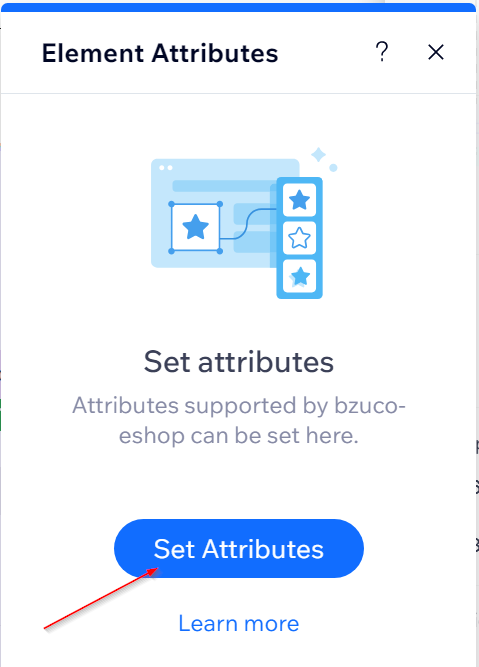
- V editoru Wixu klikněte na váš nově umístěný Custom Element a následně na tlačítko “Set Attributes”. V zobrazeném dialogu klikněte na tlačítko “Set Attributes”. Zadejte nový atribut s názvem instance, do “Value” vyplňte název vaší BZUCO instance a potvrďte tlačítkem “Set”.
- Nyní byste již měli vidět náhled vašeho BZUCO e-shopu přímo v editoru Wixu.
- BZUCO e-shop můžete dále přizpůsobit nastavením dalšího atributu s názevem bzucoConfig - ve výše uvedeném kódu je nastavena jeho výchozí hodnota obsahující parametr sessionStorage, který je nezbytný pro stránky vytvořené ve Wixu.
4. Testování a ověření funkčnosti
- Publikujte změny na vašem webu a ověřte, že se BZUCO e-shop zobrazuje a funguje správně (zejména funkce nákupního košíku).
- Pokud e-shop funguje správně, máte integraci úspěšně dokončenou.
DOPORUČENÍ
Doporučujeme ověřit všechny kroky s vaším webovým vývojářem, pokud nejste zkušený frontendový vývojář.
Pokud narazíte na jakékoliv problémy nebo potřebujete další pomoc, neváhejte kontaktovat technickou podporu BZUCO.
Related Articles
Aktivace Bzuco e-shopu
Jak aktivovat e-shop, aby byl plně funkční a mohl být spuštěn prodej vstupenek Pro aktivaci systému je nutné provést první dobití kreditu ve výši: 500 000 kreditů, což odpovídá částce 5 000 Kč bez DPH (6 050 Kč s DPH). Platnost tohoto kreditu je 1 ...První přihlášení do systému Bzuco
Pro přístup do administrace systému je připravena následující adresa: https://<example>.bzuco.cloud/admin/cs/ kde <example> představuje přidělený kód pro název Vaší společnosti (doménu), která je uvedena v dokumentu: Závazná nabídka, kapitola: ...Zákazník neobdržel e-mail se vstupenkami
Problém je u velkého množství objednávek Pokud je problém u všech nedávno vytvořených objednávek, bude problém pravděpodobně v konfiguraci SMTP serveru pro odesílání e-mailů ze systému. Nejdříve prověřte v konfiguraci e-mailů nastavení SMTP serveru. ...Úprava e-mailových šablon
Pokud chcete změnit texty e-mailů, které systém odesílá zákazníkům, můžete to provést přímo v administraci. Tento článek vysvětluje, jak úprava funguje, co jednotlivé proměnné v šabloně znamenají a na co si dát pozor. Kde šablony najdu? V ...Nastavení Google účtu pro odesílání e-mailů z e-shopu
Google v současné době umožňuje dva způsoby, s jejichž využitím může e-shop odesílat e-maily. Hesla aplikací Pro správnou funkci proveďte nastavení s použitím tohoto článku přímo od Google. SMTP relay Tento postup je dostupný pouze pro Google ...