Resetování Inspectoru v operačním systému Android
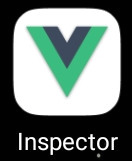
Pokud se v Inspectoru při pokusu o přihlášení zobrazí zpráva „Došlo k chybě při komunikaci se serverem“, přestože internetové připojení je v pořádku, může být problém způsoben nainstalovanou starou verzí PWA aplikace Inspector. Její ikona vypadá takto:
Řešením je:
1. odinstalovat PWA aplikaci Inspector (nestačí pouze odebrat ikonu z plochy!),
2. vyčistit mezipaměť (cache) prohlížeče – typicky Chrome (alternativně Firefox, Brave apod.),
3. spustit Inspector přímo ze stránky https://inspector.bzuco.cz/mobile
První dva kroky lze v různých verzích Androidu provést několika způsoby. Následující postup není nejrychlejší, ale by měl fungovat univerzálně:
1. Ukončit (zavřít) všechny běžící aplikace (nikoliv pouze skrýt), zejména internetové prohlížeče.
2. Přejít do Nastavení systému:
a. přejet prstem po displeji shora dolů, což odhalí nabídku – v pravém horním rohu kliknout na ozubené kolečko, nebo
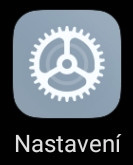
b. přejet prstem zprostředka nahoru – zobrazí se ikony aplikací – kliknout na ikonu „Nastavení“:
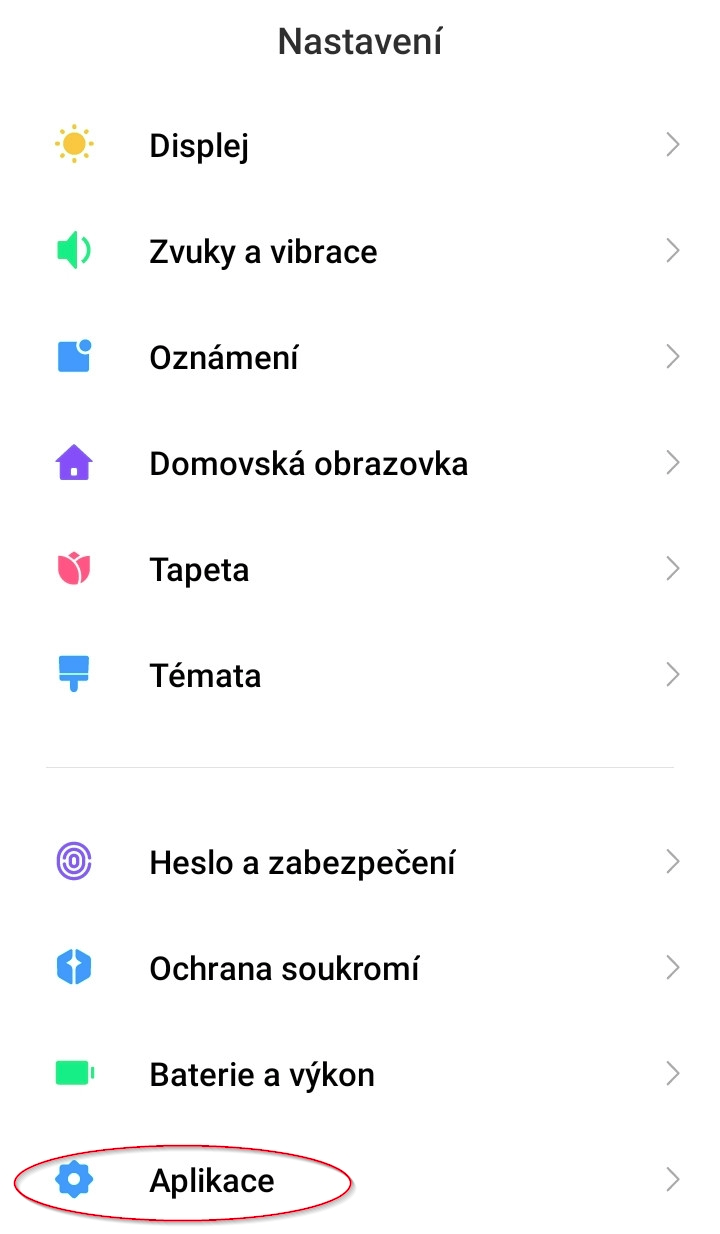
3. V Nastavení vybrat „Aplikace“:
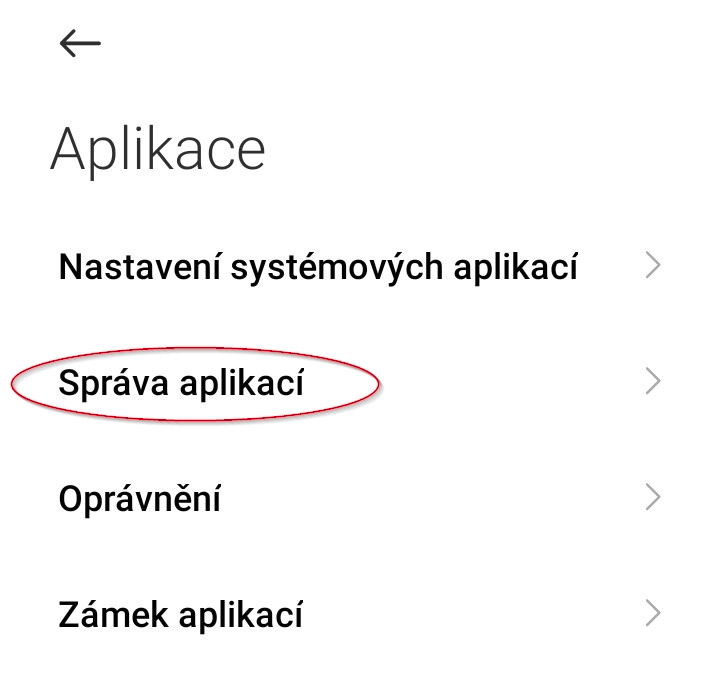
4. V Aplikacích vybrat „Správu aplikací“:
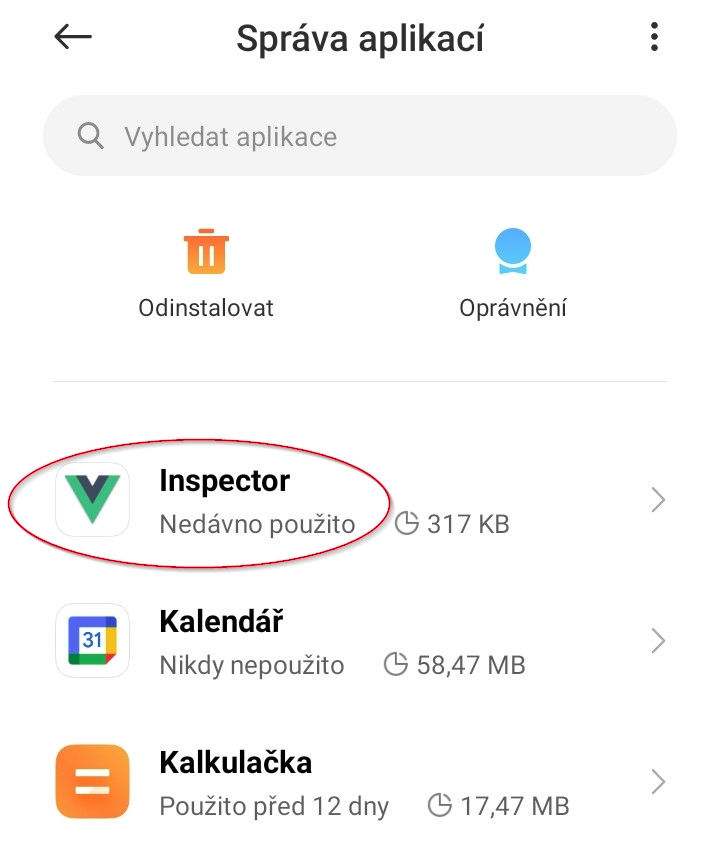
5. Ve Správě aplikací ťuknout na „Inspector“:
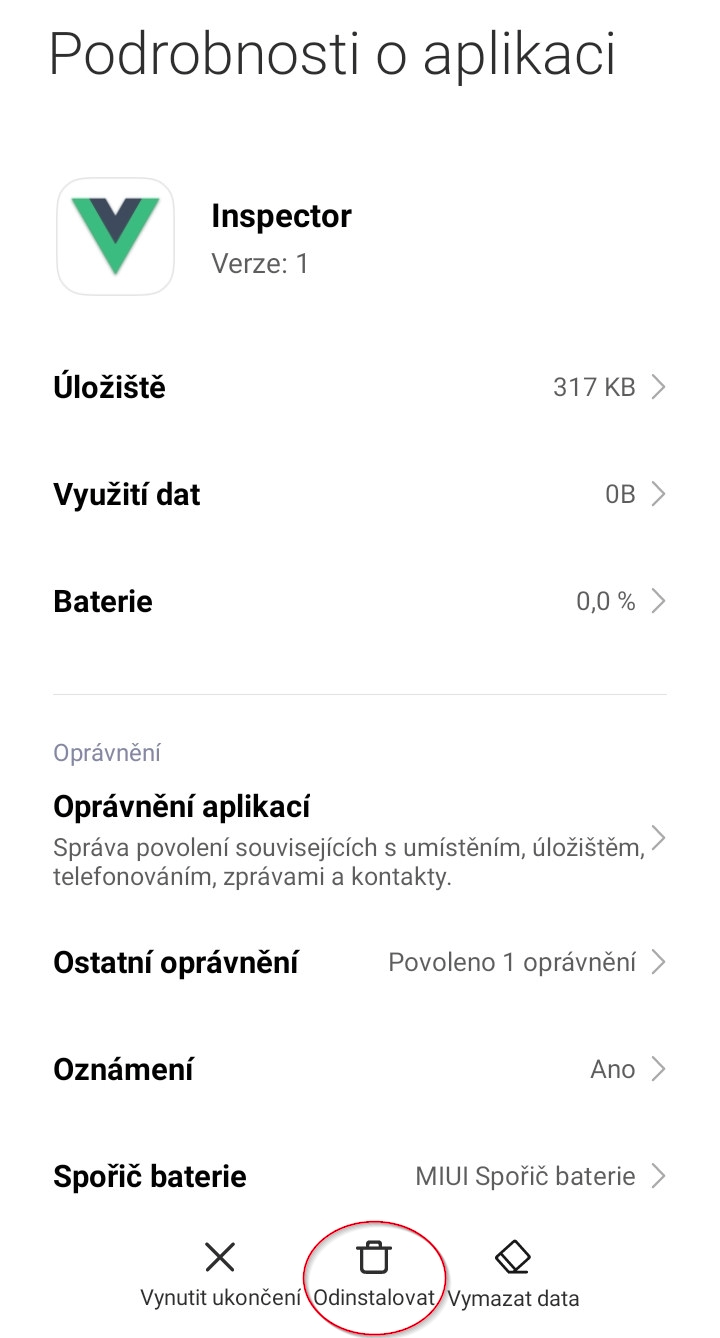
6. V podrobnostech o aplikaci ťuknout na „Odinstalovat“:
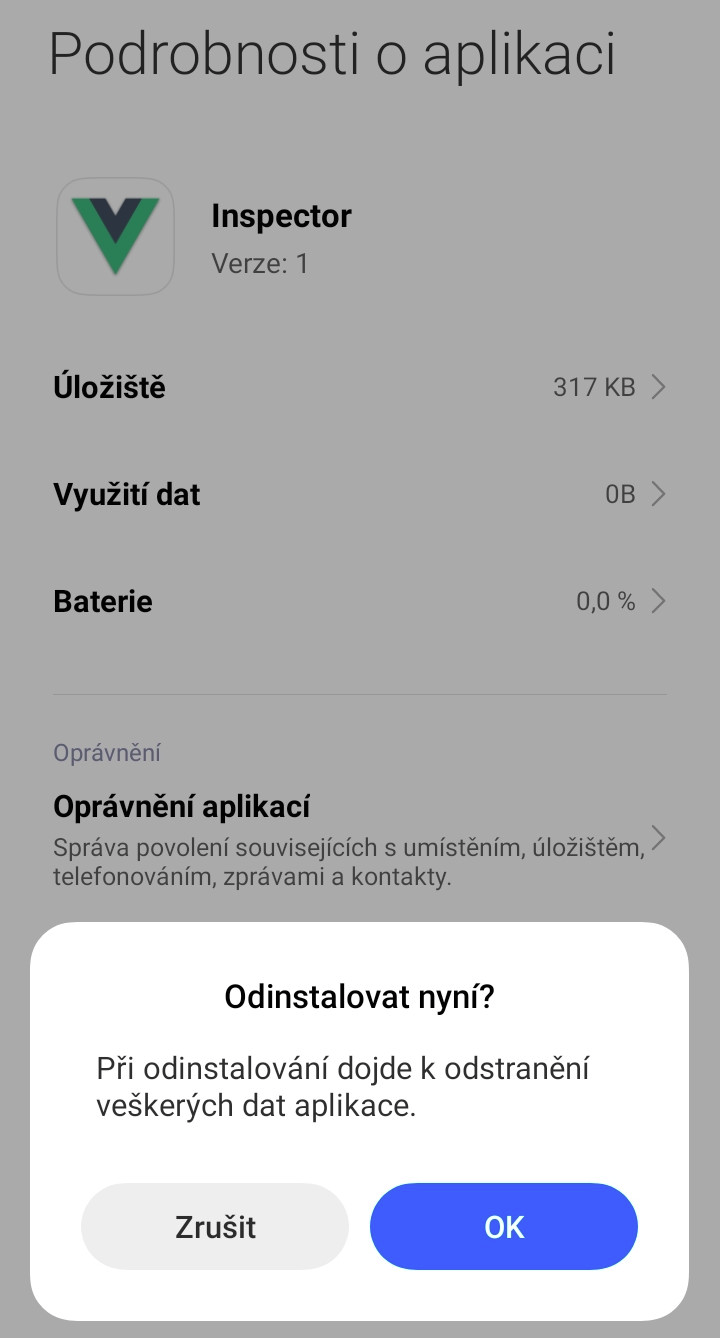
7. Potvrdit odinstalaci:
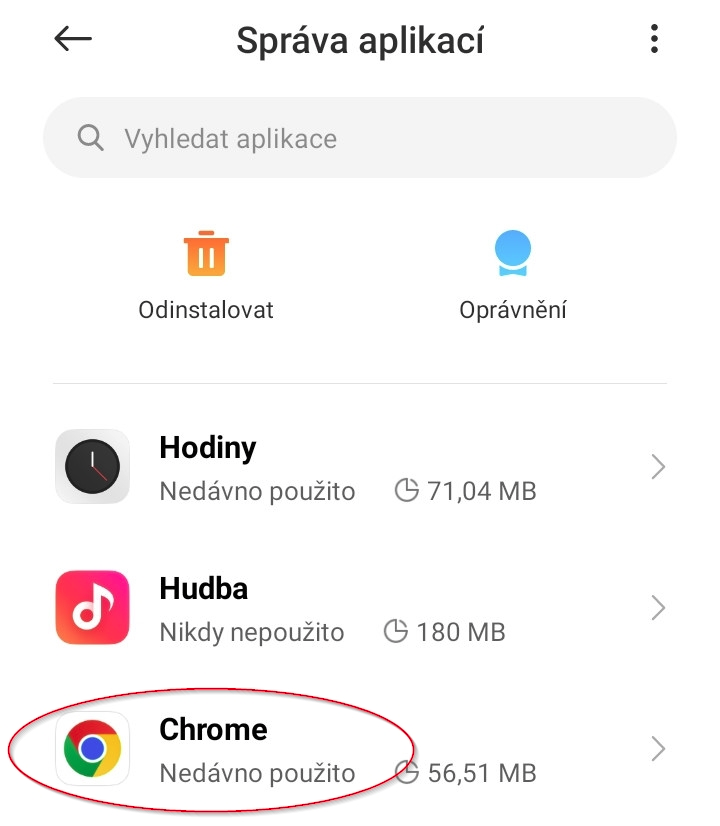
8. Vrátit se do Správy aplikací a kliknout na „Chrome“ (případně alternativní prohlížeč):
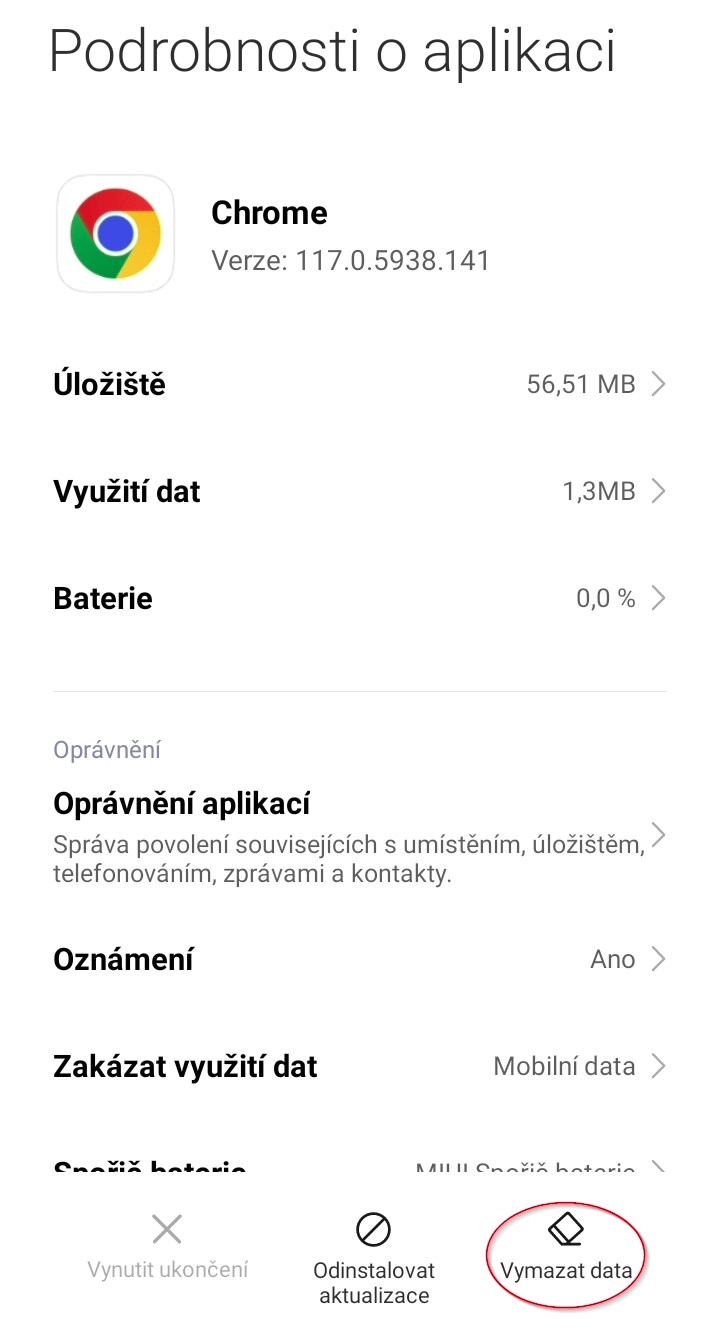
9. V podrobnostech aplikace kliknout na „Vymazat data“:
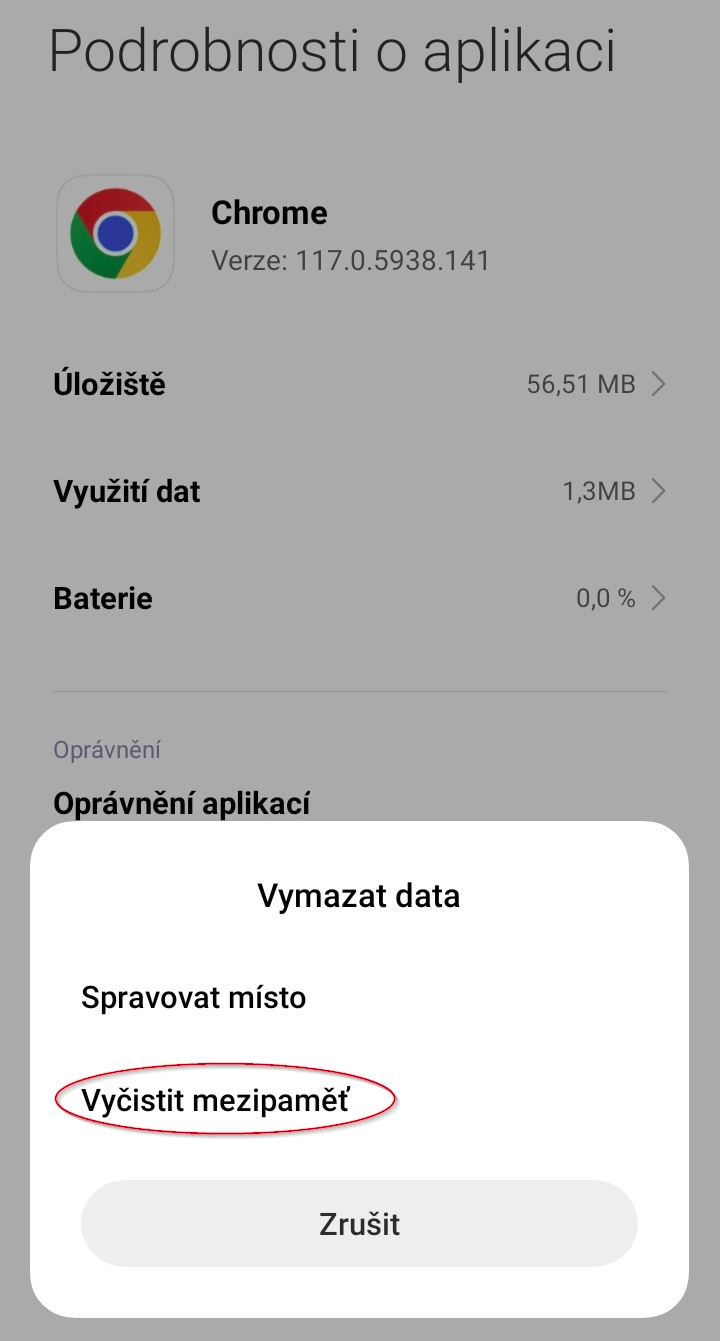
10. Zvolit „Vyčistit mezipaměť“:
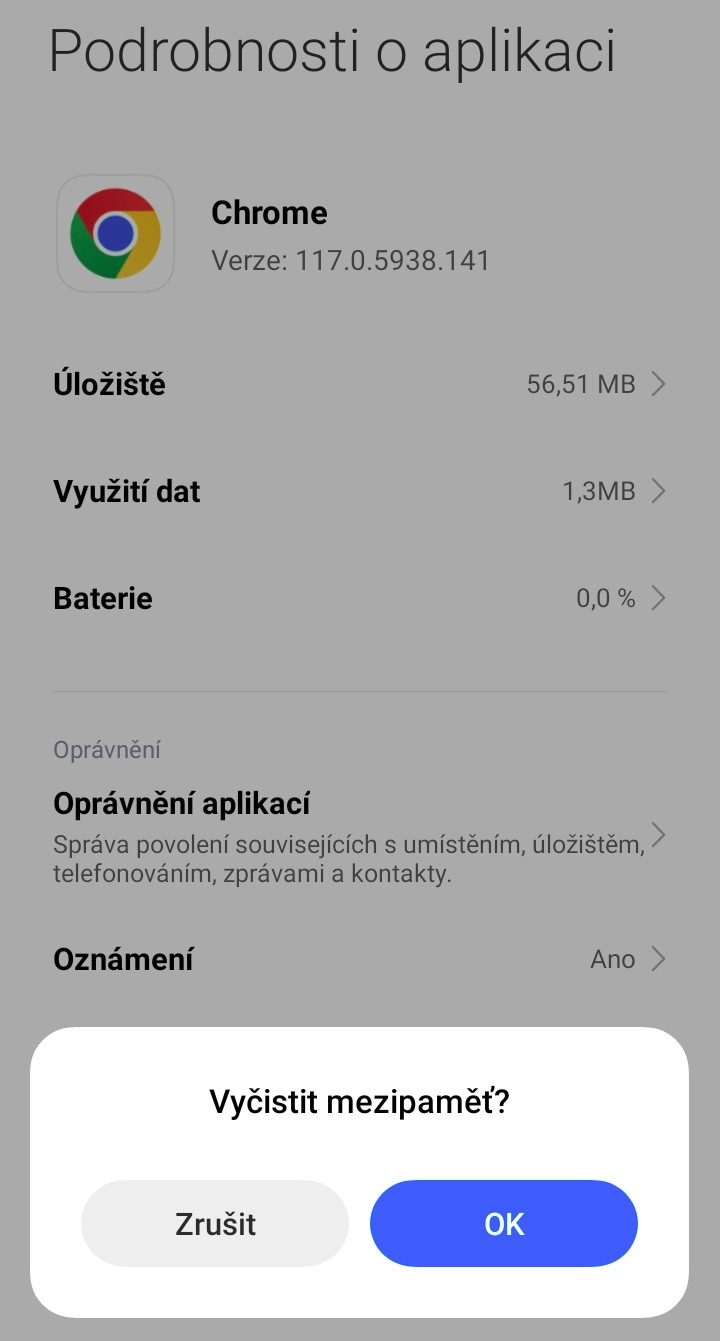
11. Potvrdit vymazání mezipaměťi:
Následně lze spustit Chrome (případně alternativní prohlížeč) a otevřít stránku https://inspector.bzuco.cz/mobile – nyní by již přihlášení mělo fungovat korektně.
Related Articles
Ověření detailů vstupenky v BZUCO Inspectoru
Ověření platnosti vstupenky v BZUCO Inspectoru Tento návod slouží pro rychlé ověření platnosti vstupenky v případě sporu se zákazníkem. Lze využít například v následujících situacích: zákazník tvrdí, že vstupenka je platná, ale kontrola ji odmítá ...Informace o změně způsobu přihlašování do Inspectoru
Od 24. 2. 2026 dochází ke změně způsobu přihlašování do aplikace BZUCO Inspector pro kontrolu vstupenek. Dosud se uživatelé přihlašovali samostatným účtem vytvořeným přímo v aplikaci Inspector a měli přístup pouze k jednomu e-shopu. Nově je ...Přihlašování do systému Inspector
Administrace aplikace Do administrace systému se přihlásíte na stránce https://inspector.bzuco.cz. K přihlášení potřebujete znát své uživatelské jméno a heslo. K jejich vytvoření dojde v rámci implementačního procesu. Přihlašovací jméno a heslo Vám ...Vložení šablony do systému BZUCO
Připravenou šablonu ve formátu JPG nahrajete do systému jednoduše v sekci soubory za použití tlačítka přidat soubor. Při vkládání si zvolíte název, pod kterým tuto šablonu následně uvidíte nejen v sekci šablony, ale také při definování jednotlivých ...První přihlášení do systému Bzuco
Pro přístup do administrace systému je připravena následující adresa: https://<example>.bzuco.cloud/admin/cs/ kde <example> představuje přidělený kód pro název Vaší společnosti (doménu), která je uvedena v dokumentu: Závazná nabídka, kapitola: ...