Tvorba pozadí pro PDF vstupenky
Vytvořte pozadí vstupenky ve formátu JPG o velikost A4, rozlišení 92 dpi.
Ideální velikost pozadí vstupenky je do 500 kB.
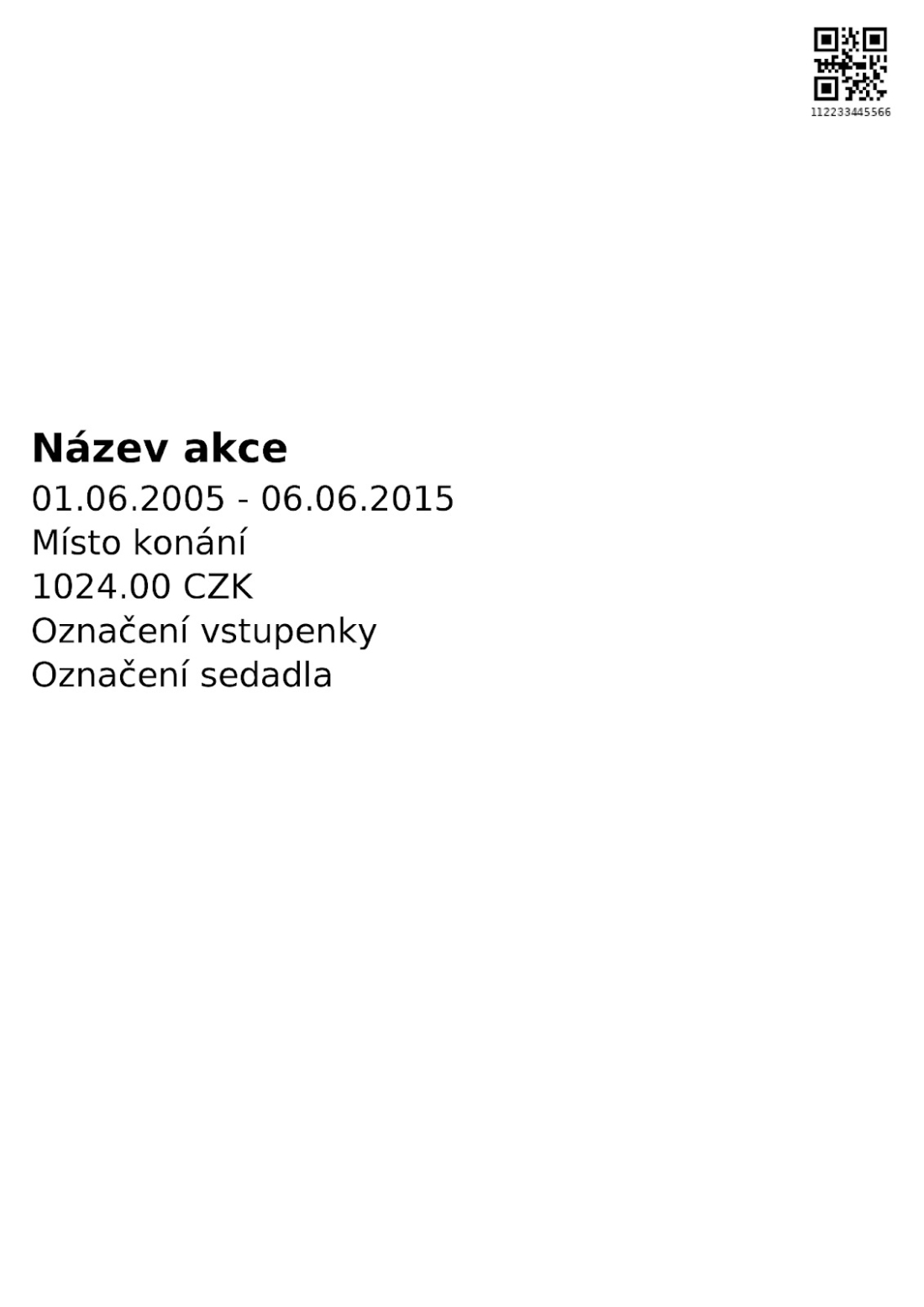
Na Vámi vytvořené pozadí bude systém generovat: QR kód, název akce, datum, místo konání, cenu a výsledek převede do PDF.
Generované údaje lze v systému editovat: měnit pozice, velikost písma, atd.
Ostatní údaje jako např. všeobecné pokyny, údaje o prodejci nebo loga partnerů musí být součástí JPG pozadí.
Pro každou akci můžete použít jiný vzhled vstupenky.
Vytvořené pozadí vstupenky nahrajte do sekce SOUBORY.
Pozadí přidejte v nastavení šablony.
Vzor textů, které by měly být uvedeny na pozadí vstupenky
ÚDAJE O PRODEJCI (POŘADATELI): název společnosti, adresa, IČO, DIČ.
Všeobecné pokyny (JEDNÁ SE POUZE O VZOR)
Cena vstupenky zahrnuje ? % DPH
Vstupenka je platná pouze s platným QR kódem
Zaplacené vstupné se nevrací, vstupenka se nevyměňuje.
Za ztracené či poškozené vstupenky není poskytována náhrada.
Tuto vstupenku je možné zakoupit pouze na www.example.cz nebo v tištěné podobě na oficiálních prodejních místech pořadatele.
Vstupenka je cenina, její padělání je trestné. Dodatečnými úpravami se vstupenka stává neplatnou.
Pořadatel neodpovídá za potíže způsobené neoprávněným použitím vstupenky.
Vstup na akci bude povolen pouze na základě té vstupenky, která bude předložena ke kontrole jako první. Při jakémkoliv dalším předložení vstupenky nebo její kopie nebude k takto předložené vstupence nebo její kopii přihlíženo jako na platnou vstupenku a na tomto základě nebude povolen vstup na akci, a to bez ohledu na to, kdo ji předloží.
Držitelé vstupenky jsou povinni se řídit pravidly stanovenými pořadatelem akce.
Změna programu, místa konání a termínu vyhrazena.
Ukázky vstupenek
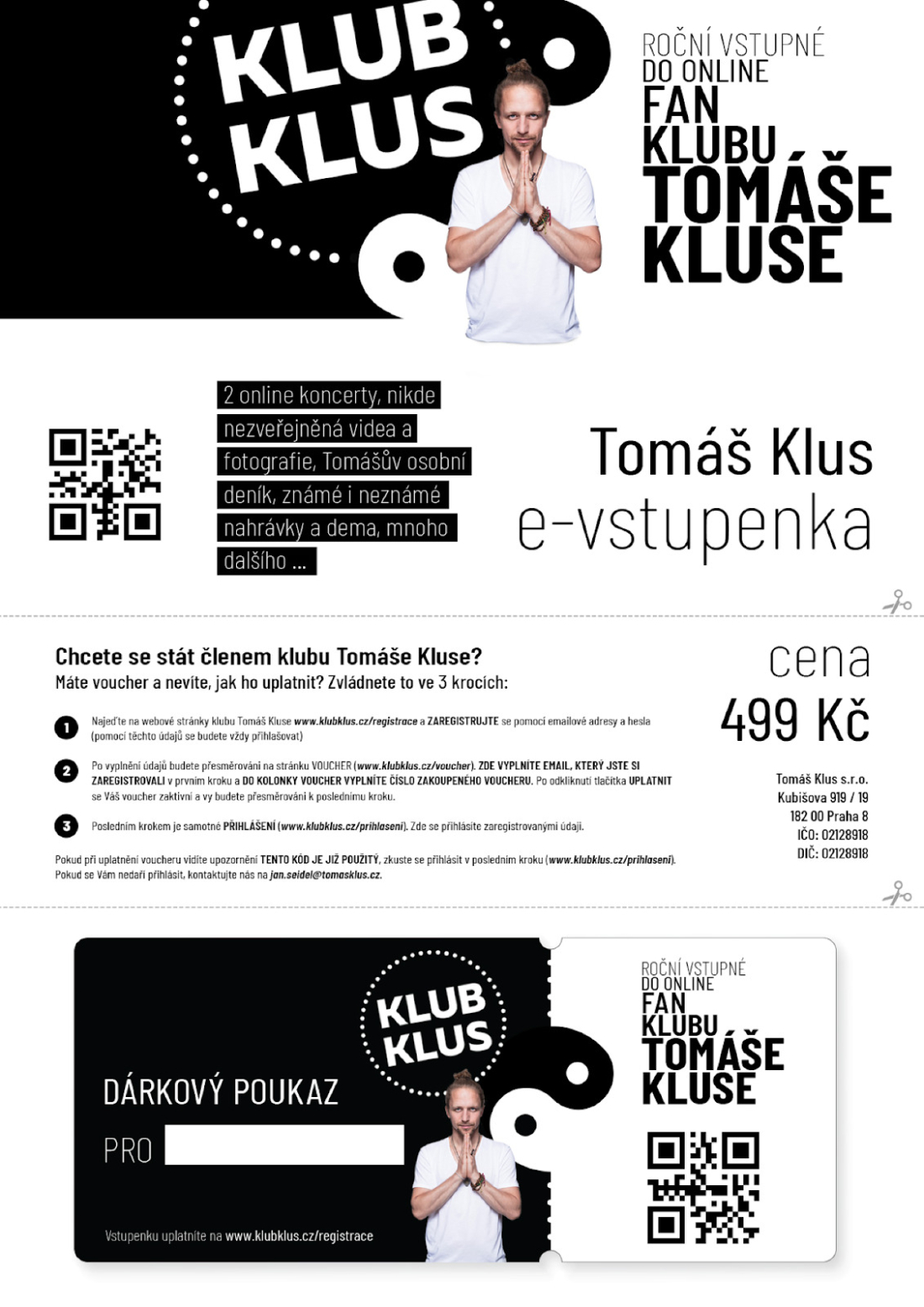
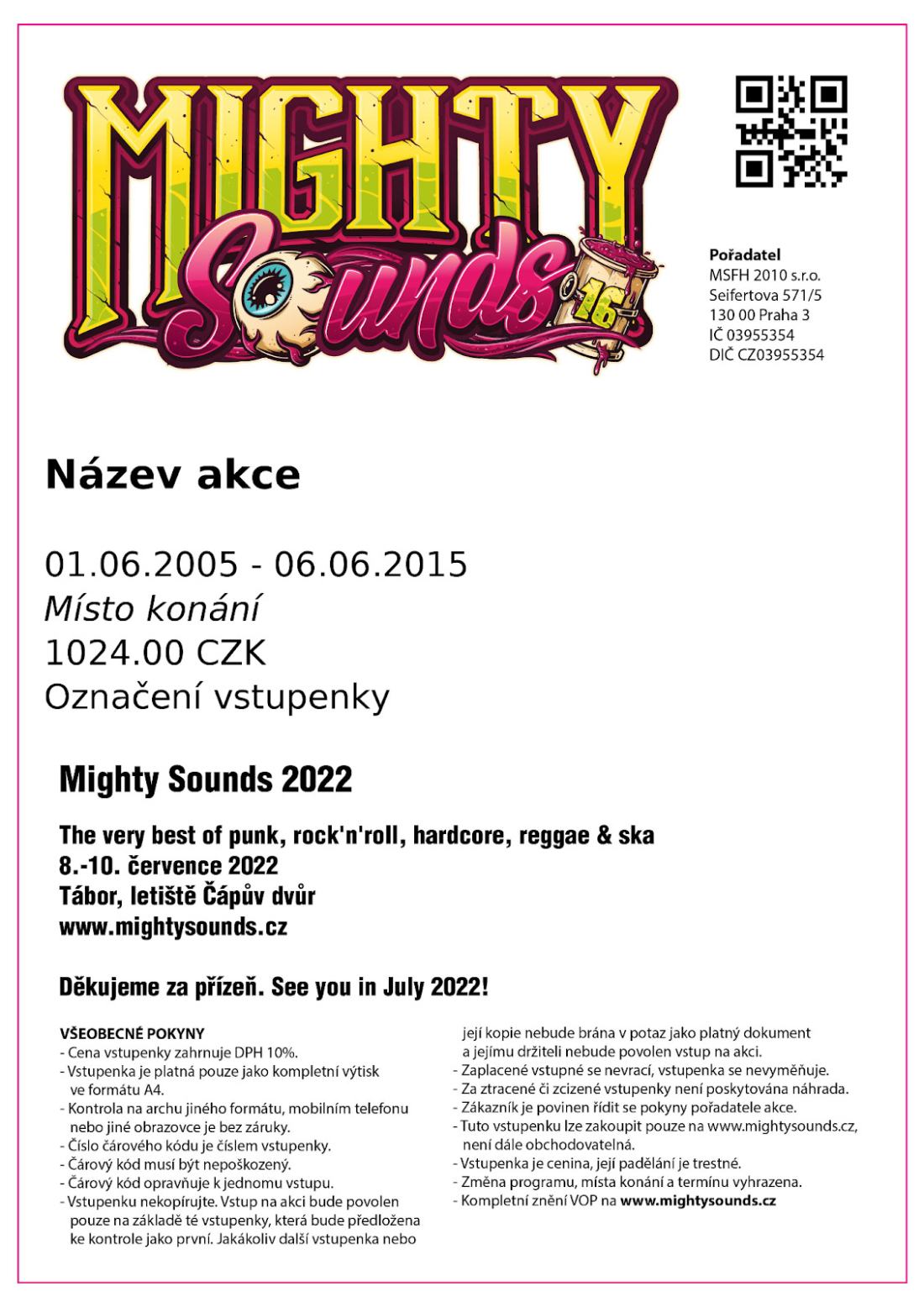
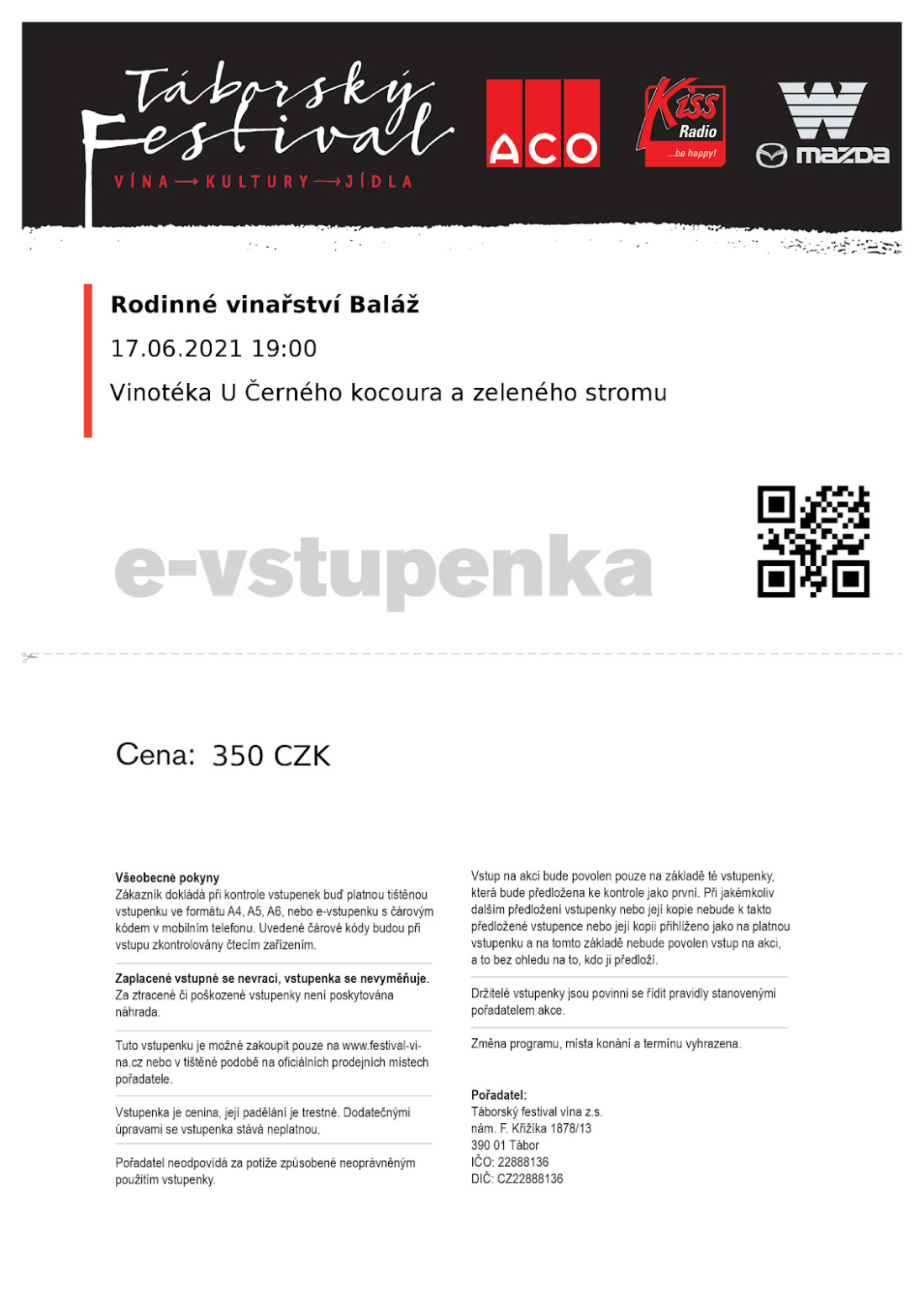
Vzor s údaji, které generuje systém na pozadí
Related Articles
Vytvoření nového místa pro vstupenky na sezení
Jak vytvořit akci se vstupenkami na konkrétní místa, když v administraci není potřebný sál / hala Žádost o vytvoření nového sálu zašlete spolu s podklady pro jeho vyhotovení (tj. zejména kompletní plánek sálu, který obsahuje kompletní informace o ...Tisk data prodeje na PDF vstupenku
Možnost tisknout na PDF vstupenku datum jejího prodeje a nastavení této funkcionality. Tisk data prodeje na vstupenku nastavíte v sekci Šablony. Zde můžete přidávat textová pole do šablon. V tomto případě je Vámi požadovaný typ pole (první políčko na ...Ověření detailů vstupenky v BZUCO Inspectoru
Ověření platnosti vstupenky v BZUCO Inspectoru Tento návod slouží pro rychlé ověření platnosti vstupenky v případě sporu se zákazníkem. Lze využít například v následujících situacích: zákazník tvrdí, že vstupenka je platná, ale kontrola ji odmítá ...Vystavení nepřenosné vstupenky na jméno
Pokud si přejete, aby na vstupence bylo vytištěno jméno zákazníka, je nutné si přidat do odpovídající šablony políčka jméno a příjmení . Zároveň je nutné, aby jedna objednávka obsahovala vždy pouze jednu vstupenku, protože do vstupenky se propíše ...Nastavení Google účtu pro odesílání e-mailů z e-shopu
Google v současné době umožňuje dva způsoby, s jejichž využitím může e-shop odesílat e-maily. Hesla aplikací Pro správnou funkci proveďte nastavení s použitím tohoto článku přímo od Google. SMTP relay Tento postup je dostupný pouze pro Google ...