Nastavení platební brány Comgate
Před spuštěním prodeje přes BZUCO e-shop je potřeba provést nastavení platební brány skrze webové rozhraní. Na níže uvedené adrese má Comgate velmi kvalitní dokumentaci, kterou se doporučujeme řídit. Veškeré nastavení týkající se BZUCO e-shopu najdete na stránce detailu propojení obchodu. Jak se na Tuto stránku dostanete ukazuje následující obrázek.
Propojení s eshopem
Před spuštěním obchodu je potřeba nastavit “předání výsledku platby na pozadí”, “web URL klienta” a “IP adresu klienta”. Slovo “klient” v obou případech označuje BZUCO e-shop.
Na stránce detailu propojení obchodu klikněte na tlačítko “Upravit”, čímž se dostanete na následující obrazovku. Po provedené požadovaných úprav nezapomeňte kliknout na tlačítko “Uložit”. Pro ilustraci uvádíme snímek formuláře, který budete vyplňovat:
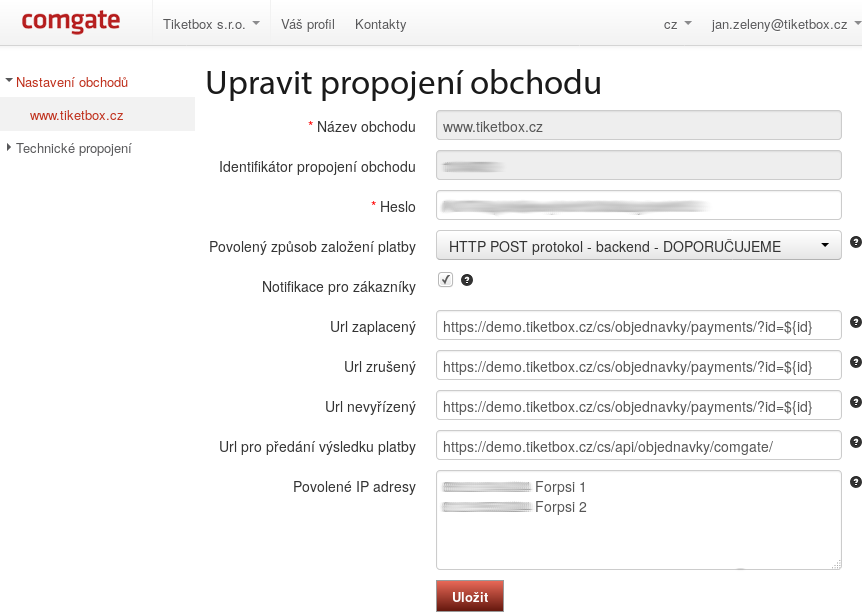
Heslo:
Pokud budete chtít změnit, doporučujeme zvolit velmi silné heslo. Zároveň bude potřeba při každé změně hesla upravit konfiguraci Vašeho e-shopu.
Povolený způsob založení platby:
Zkontrolujte, že je nastavený “HTTP POST protokol - backend - DOPORUČUJEME”.
Notifikace pro zákazníky:
Zaškrtnout, pokud chcete, aby Vaši zákazníci dostávali potvrzení od platební brány, když zaplatí
Url zaplacený, Url zrušený a Url nevyřízený:
Všechny tři adresy vychází z adresy stránky, do které je eshop vložený. Je potřeba brát v potaz celou adresu, nikoliv jen doménu. K této adrese se potom pouze připojí zbytek adresy, který v boxu níže začíná /cs/…. Pokud by například byl eshop viditelný na stránce https://www.example.com/eshop/, bude ve všech třech polích shodně adresa:
https://www.example.com/eshop/#/platba?id=${id}
Url pro předání výsledku platby:
Vychází z adresy Vašeho eshopu. Tu jste od nás dostali v závazné nabídce, příp. smlouvě. K ní se připojí vyznačená část adresy níže. Pokud by například byl eshop instalovaný na adrese https://test.bzuco.cloud, bude v tomto poli použita adresa:
https://test.bzuco.cloud/cs/api/orders/comgate/
Povolené IP adresy:
je potřeba vyplnit IP adresy serveru, na kterém běží Váš eshop. Námi používané IP adresy:
91.241.9.68 BZUCO prod
91.241.9.65 BZUCO stage
91.241.8.223 BZUCO prod 2
Konfigurační údaje pro e-shop
V administraci BZUCO e-shopu v sekci Nastavení > Konfigurace > Platební brána je potřeba ve formuláři s instalačními údaji přepnout na platební bránu Comgate a vyplnit Identifikátor propojení obchodu a Heslo. V portálu Comgate tyto informace najdete v detailu nastavení obchodu jako “Identifikátor propojení obchodu” a “Heslo”.
Testování konfigurace
Jakmile je platební brána nastavena jak v portálu Comgate, tak i v e-shopu, lze provést kontrolu funkčnosti. Pro základní kontrolu stačí v administraci po vyplnění (zatím není třeba ukládat) políček Identifikátor propojení obchodu a Heslo stisknout tlačítko Načíst seznam plateb. Pokud se zobrazí zpráva “Účet nepodporuje žádné platební metody”, je pravděpodobně někde chyba. Nejčastěji zákazníci opomenou uložit konfigurační formulář v portálu Comgate. Pokud se Vám zobrazí, že byly načteny nějaké platební metody, je alespoň základní propojení v pořádku a formulář s nastavením platební brány v administraci e-shopu lze uložit.
Plnou kontrolu lze provést tak, že ve formuláři nastavení platební brány v administraci e-shopu přepnete políčko Testovací režim na “Ano”, uložíte konfiguraci a zkusíte si vytvořit testovací objednávku včetně platby. Na to budete potřebovat mít vytvořenou cenovou strukturu vstupenek, které chcete prodávat, případně nějakou testovací akci nebo testovací provoz, jehož prodej následně vypnete. Díky zapnutému testovacímu režimu u nastavení platební brány nebudete muset žádnou platbu provést, jen po přesměrování na Comgate odkliknete, že je platba Zaplacená. Po přesměrování zpět na e-shop byste se měli dostat na návratovou stránku se zprávou o stavu objednávky a objednávku byste měli vidět jako zaplacenou v administraci e-shopu. Pokud se nevrátíte na návratovou stránku se zprávou o stavu objednávky, máte v administraci Comgate chybně vyplněné pole “URL zaplacený” (a pravděpodobně i další dvě podobná pole). Pokud se objednávka nepřeklopila do zaplaceného stavu, pravděpodobně máte špatně vyplněné pole URL pro předání výsledku platby.
Při takovém zkoušení doporučujeme vytvořit více objednávek - jednu z nich na platební bráně odkliknout jako zaplacenou, jednu jako zrušenou a jednu jako s neznámým výsledkem.
POZOR: po otestování nezapomeňte v administraci e-shopu přepnout pole Testovací režim zpět na “Ne”
Vytvoření nového integračního místa
Pokud z nějakého důvodu potřebujete použít Vaši platební bránu pro více e-shopů nebo pro e-shop chcete využít platební bránu využitou jinde, je jako první krok potřeba vytvořit nové integrační místo kliknutím na tlačítko Přidat na stránce se seznamem propojení obchodu. Pro jistotu opět přikládáme ilustrativní obrázek, jak se na tu stránku dostat:
Jakmile je tato integrace vytvořená, postup je stejný jako u výše popsané integrace do BZUCO e-shopu.
Related Articles
Vrácení peněz za zrušené vstupenky (platební brána + banka)
V případě, že potřebujete vrátit zákazníkovi peníze za zrušenou objednávku nebo její část, musíte danou operaci řešit v administraci platební brány nebo manuálně odeslat platbu zákazníkovi na jeho účet, a to v závislosti na zvolené platební metodě. ...Nastavení Google účtu pro odesílání e-mailů z e-shopu
Google v současné době umožňuje dva způsoby, s jejichž využitím může e-shop odesílat e-maily. Hesla aplikací Pro správnou funkci proveďte nastavení s použitím tohoto článku přímo od Google. SMTP relay Tento postup je dostupný pouze pro Google ...Manipulační poplatek
Manipulační poplatek je dodatečný poplatek, který prodejce účtuje za zpracování prodeje vstupenek. Tento poplatek pokrývá náklady spojené s provozem systému, využitím platební brány nebo dalšími souvisejícími službami. V rámci BZUCO Premium nebo ...Report z GoPay neodpovídá BZUCO reportu
Report, který poskytuje GoPay se nedá porovnávat s BZUCO e-shopem, protože každý z těchto systémů pracuje s jinými daty. Report z GoPay je seznam plateb za konkrétní časové období. Dalo by se říci, že je to historický seznam, tedy popisuje akce ...Zrušení již zaplacené objednávky
Celou objednávku můžete zrušit v administraci systému BZUCO. Jednoduše klikněte na odkaz "zrušit" u dané objednávky. Pokud si zákazník přeje zrušit pouze část objednávky a vy mu chcete vyhovět, musíte opět zrušit celou objednávku a místo ní vytvořit ...